ダウンロードしたファクションを戦闘で使うには
ファクションを追加してから、使うユニットを選びます。
対象:Switch版・サンドボックス。入手したファクションを読み込み済みの状態から始めます。
目次
1. ファクションの編集を開く
ファクションは、ユニットをまとめたグループです。配置画面でLを押してユニット選択を開き、「ファクションの編集」と出た状態でXを押します。
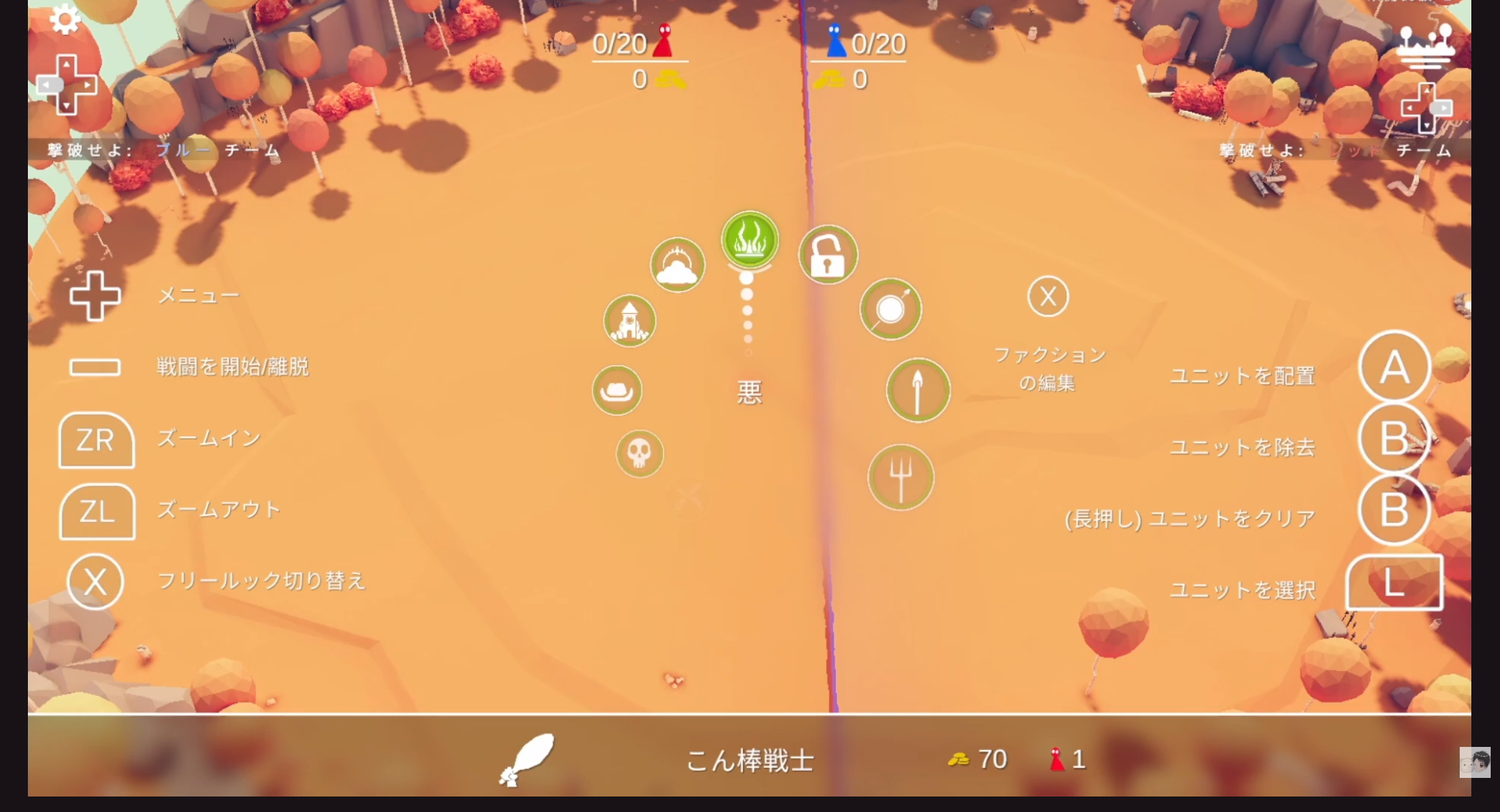
ここでは通常の配置画面のX「フリールック」と、ユニット選択中のX「ファクションの編集」を混同しないことが大切です。先にLで選択メニューを開き、画面右側の案内が変わったことを見てから操作します。
2. 追加したいファクションを選ぶ
編集メニューから「追加」を選んでAを押し、使いたいファクションに合わせます。動画では「world」を選び、Aで追加しています。
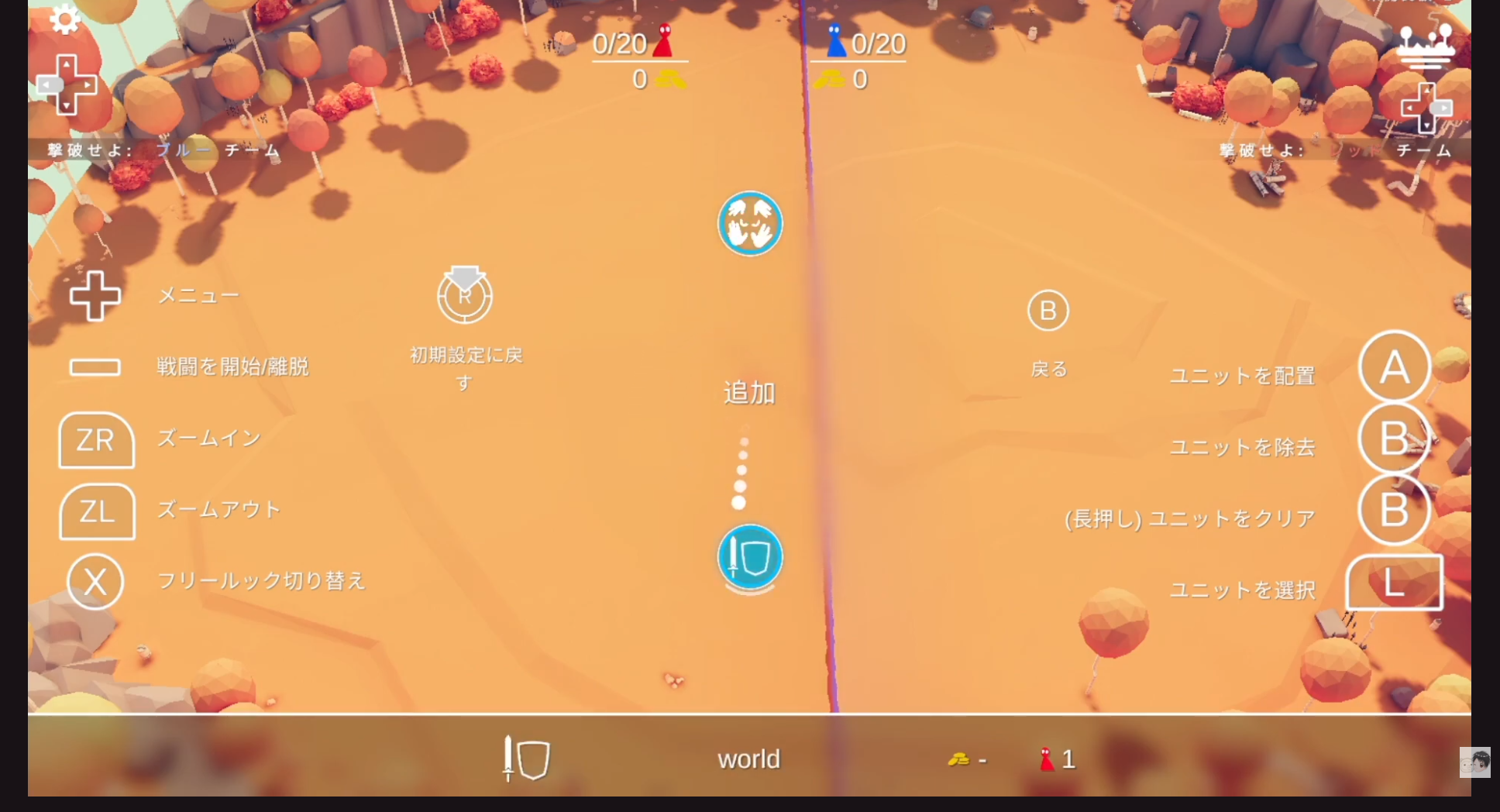
アイコンだけでは似た項目を見分けにくいため、画面下の名前も読みましょう。「world」は動画で入手した作品の名前で、全員共通の標準ファクションではありません。自分が入手した名前に合わせて決定します。追加後はBで戻り、通常のユニット選択を開き直します。「初期設定に戻す」は追加操作ではないので、今回の目的では選びません。
3. ファクションの中からユニットを選ぶ
Lでユニット選択を開き、追加したファクションを選びます。そのグループに含まれるユニットが円形に並べば、戦闘で選ぶための準備ができています。
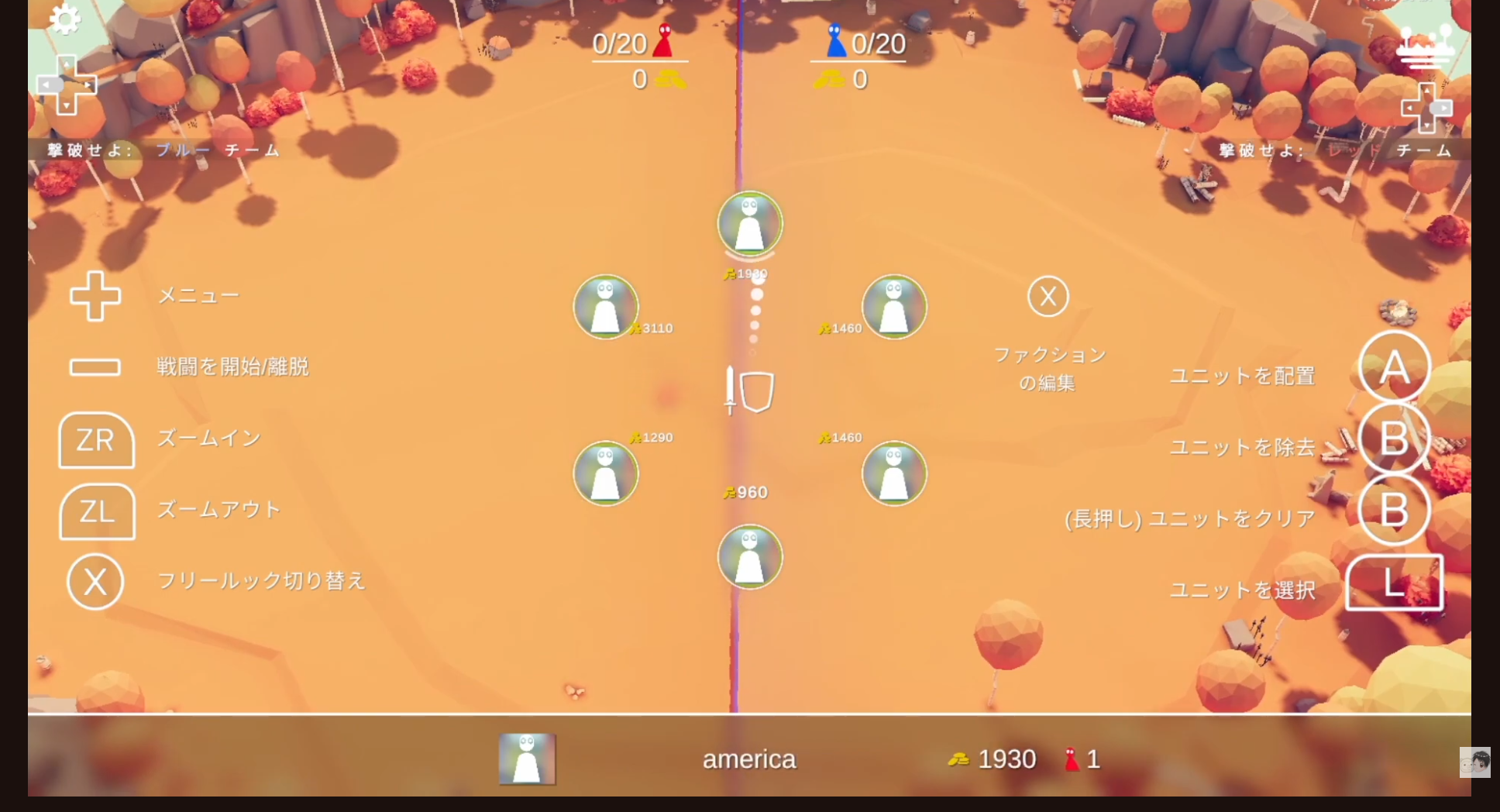
使いたいユニットに選択を合わせ、画面下の名前を確認します。掲載例の「america」やコストは投稿作品固有の値です。標準ユニットの名前や性能、最強ランキングとして扱うものではありません。
4. 配置して戦闘を始める
選択を終えたら配置画面へ戻り、置きたい場所でAを押します。ユニットが置かれ、チームの配置数が増えることを確認してください。動画では赤チーム側にカスタムユニットを配置しています。
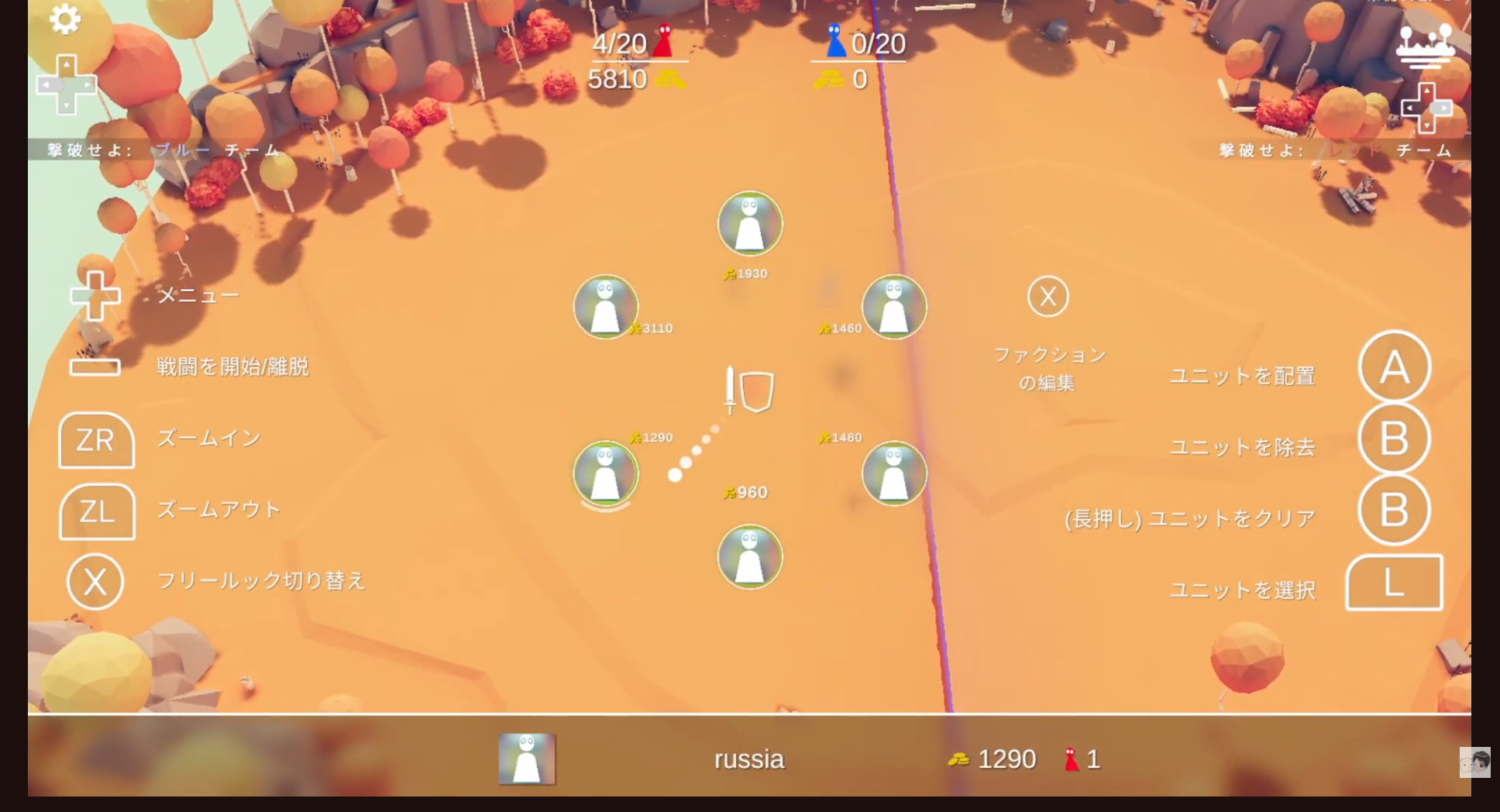
相手チームも配置したら、画面の「戦闘を開始/離脱」に対応する-ボタンで開始します。ユニット選択の画面を開くだけでは戦闘は始まりません。
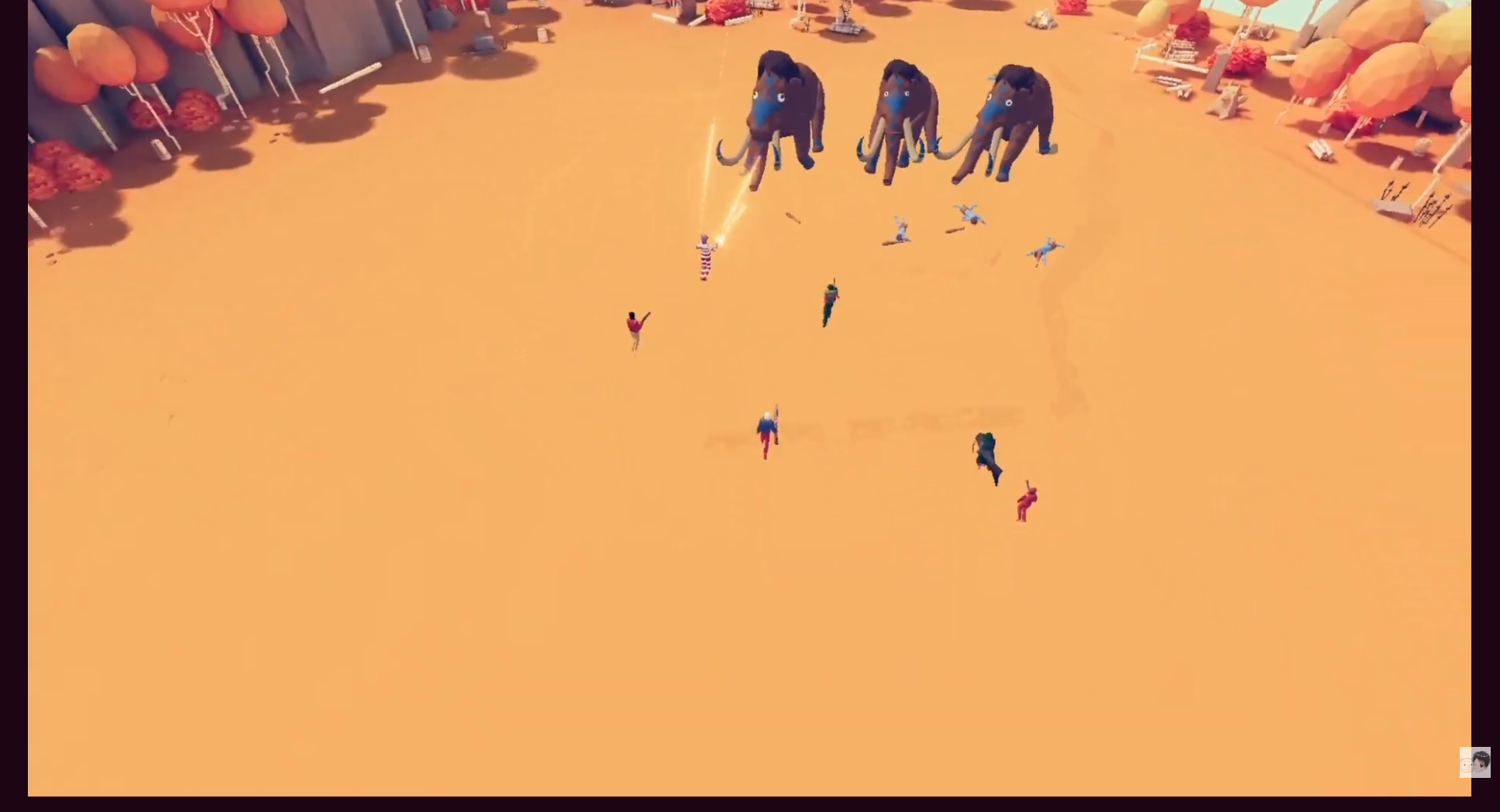
自分が選んだユニットが戦場に現れて動けば、戦闘で使うところまで進めています。この画像は使用例であり、どの相手にも勝てる編成や性能を保証するものではありません。
うまくいかないとき
ファクションの名前が追加候補にない
ダウンロードしたものが単独のユニットなのか、ファクションなのかを確認してください。カスタムコンテンツの一覧で種類を切り替え、目的の名前を探します。入手した内容を探す手順も参考にしてください。読み込み確認が残っている場合は、注意書きを読んだうえで読み込みを判断します。再インストールや全削除から始める必要はありません。
公式キャンペーンで使えない
Landfall公式FAQでは、コンソール版の公式キャンペーンでカスタムユニットは使えず、サンドボックスとカスタムキャンペーンで使うよう案内されています。PC向けの設定変更手順をSwitchで探すのではなく、遊んでいるモードを確認しましょう。
非対応コンテンツの警告が出る
追加操作とは別の問題です。入手作品が使用している小道具・武器などの互換性を確認します。PC版向けの互換性チェックを無効化する設定は、公式FAQではコンソールに用意されていないと説明されています。警告を消すために、別機種の設定を無理に適用しないでください。
参考動画
ハクstation「【TABS】Nintendo Switch ワークショップ解説動画」を参考に、ファクションの追加からユニットを使う流れを説明しました。掲載画面は2024年1月公開の同動画より引用しています。現在の画面で配置が異なる場合は、操作名を優先してください。単独のユニットから新しいファクションを作る操作は、この記事とは別の手順です。
関連する操作・仕様
カスタムユニットが使えるモードConsole (Switch含む) · カスタムユニットの使用範囲戦闘で使うファクションの追加Switch · サンドボックスの配置画面・ユニット選択参考動画を再生
出典:ハクstation。ゲーム画面の権利は各権利者に帰属します。