Switch版TABS|ダウンロードしたカスタムコンテンツを探す手順
ワークショップでダウンロードしても、すぐに戦闘のユニット一覧へ追加されるとは限りません。まず「入手したか」「ゲームに読み込んだか」「目的に合った一覧を見ているか」を分けて確認しましょう。
ここでは、Nintendo Switch版の画面を使い、編集可能版のダウンロードからカスタムコンテンツの確認までを説明します。掲載画面は2024年1月公開動画のものです。更新後に画面構成が異なる場合、同じ位置にあるボタンを決め打ちせず、項目名を確認してください。
目次
1. 雲と下向き矢印の説明を確認する
ワークショップで目的のコンテンツを開き、雲と下向き矢印のアイコンに選択を合わせます。画面下に「カスタムコンテンツに編集可能版をダウンロード」と表示されるかを見てください。
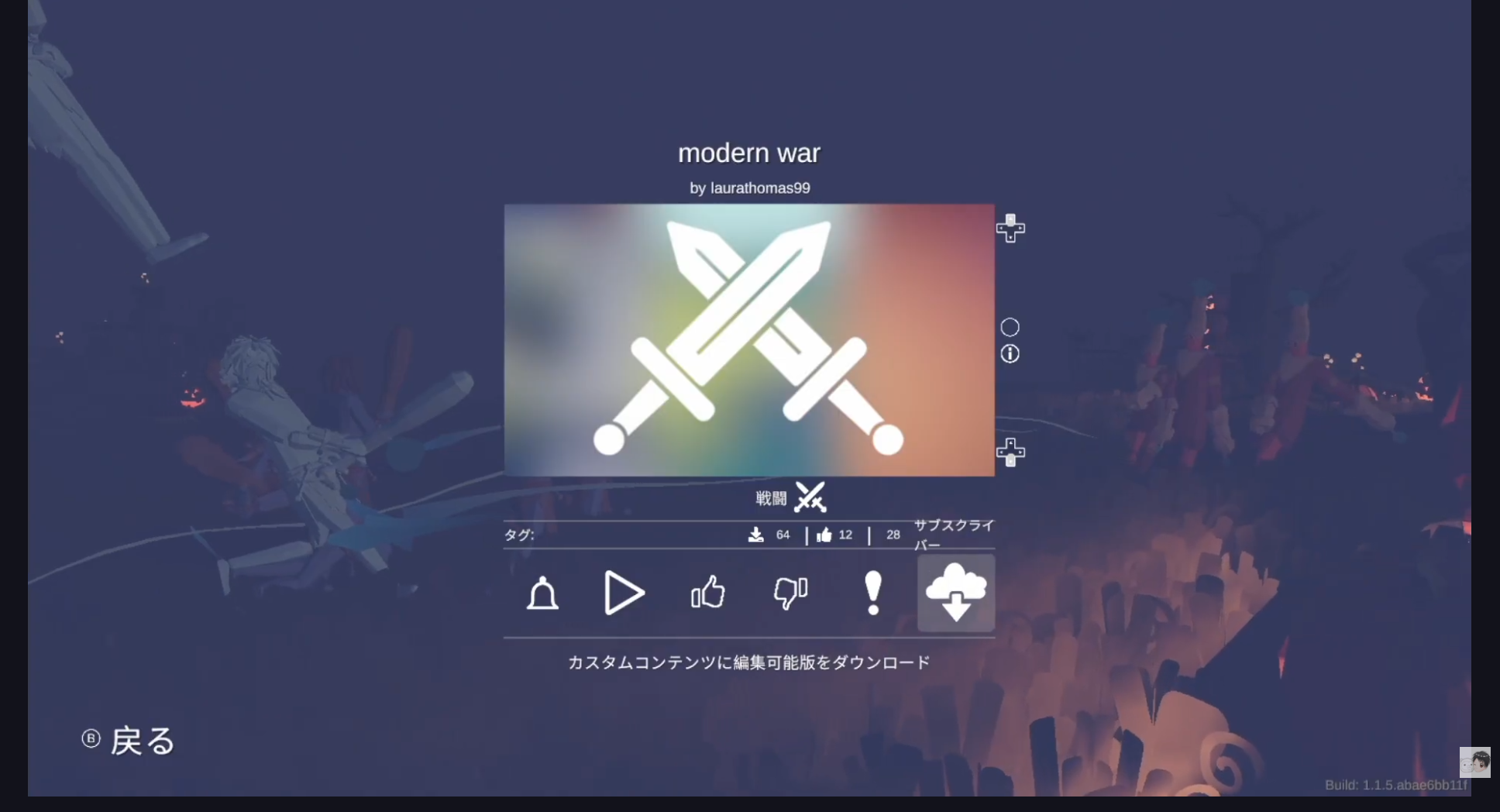
この例で開いているのは「戦闘」カテゴリのコンテンツです。「ユニット」「ファクション」「戦闘」「マップ」を同じものとして探すと、ダウンロード後に見失いやすくなります。入手前にコンテンツの種類と名前を覚えておきましょう。
ダウンロードやコピーの表示が出ている間は、完了したと判断せず待ちます。同じボタンを何度も押して入手し直す前に、処理中かどうかを確認してください。
2. MODの読み込み確認を見落とさない
動画では、ダウンロード後に一度一覧を開いても内容が見つからず、ワークショップへ戻った後の読み込み確認で「はい」を選ぶと、カスタムコンテンツの更新が始まっています。
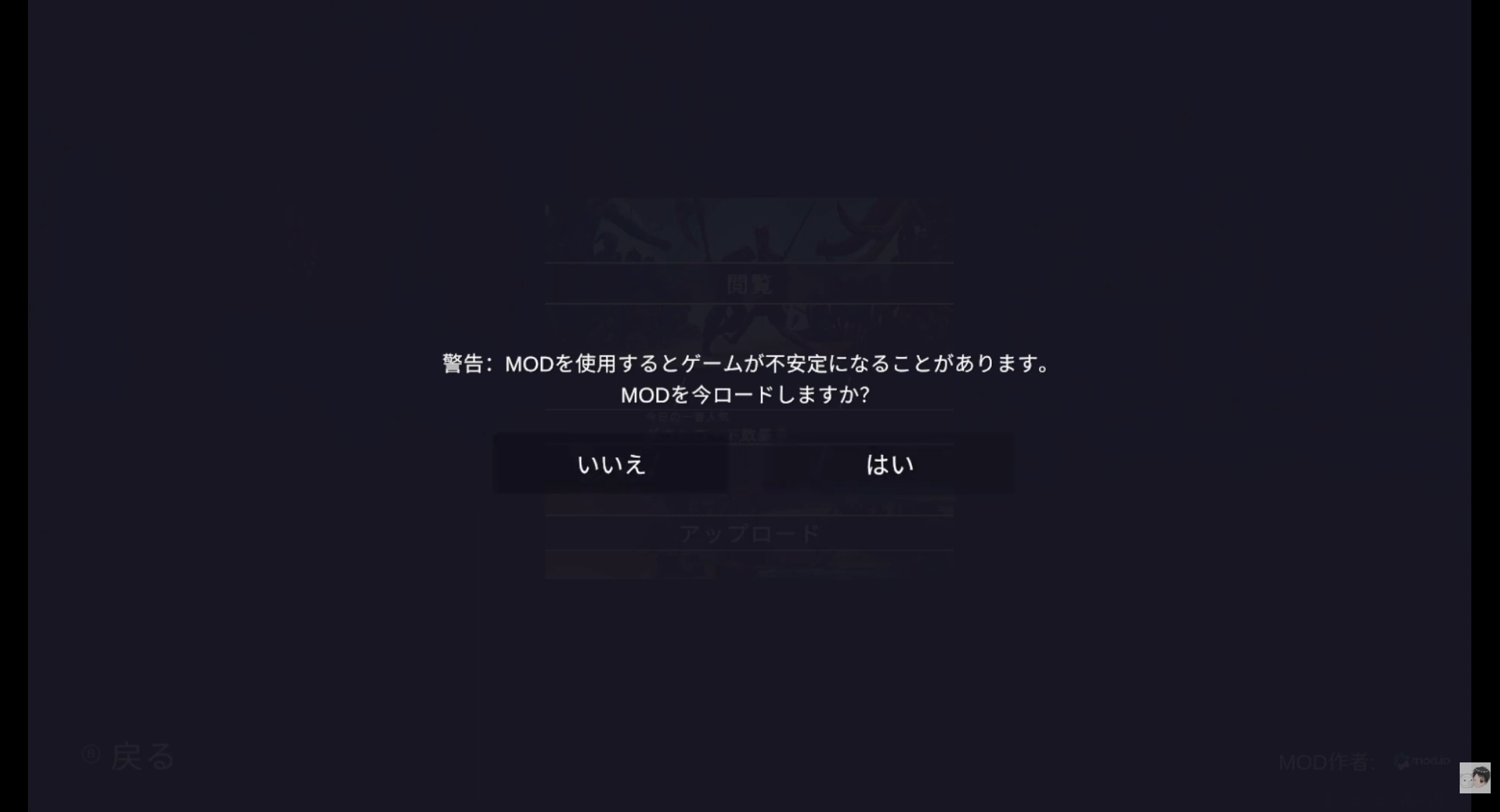
この確認には、MODを使うとゲームが不安定になる可能性があるという注意が表示されます。使おうとしているコンテンツを確認してから判断しましょう。知らないコンテンツをまとめて読み込む操作として案内しているわけではありません。
読み込みを選んだら更新終了を待ち、カスタムコンテンツを開き直します。保存データや作成済みユニットの削除は、この確認のために必要な操作ではありません。
3. 種類と「ローカル/ダウンロード済み」を確認する
カスタムコンテンツ画面には種類別の一覧があります。掲載例は「ユニット」で、上部に「ローカル」「ダウンロード済み」が並んでいます。
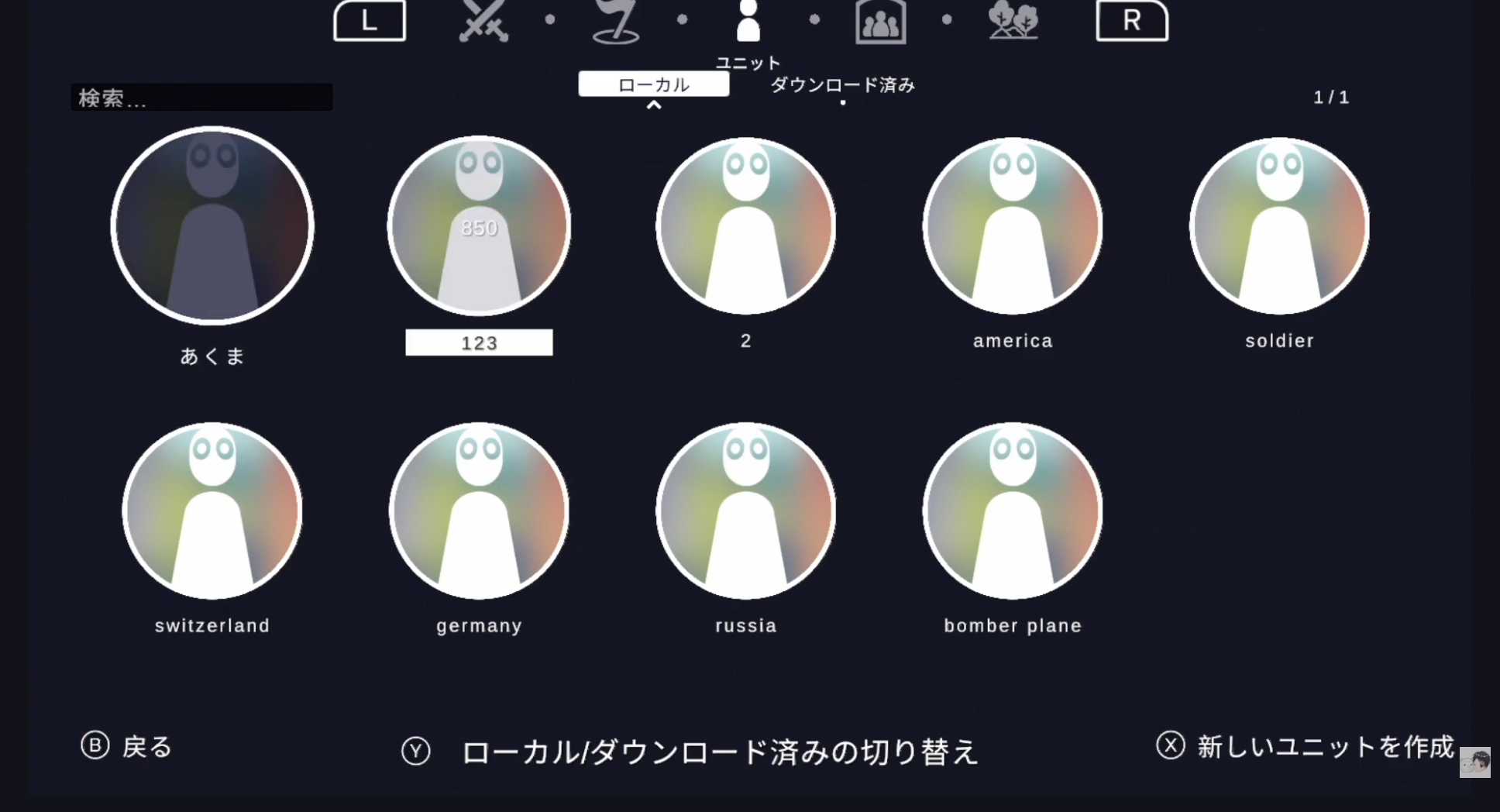
この画面では、L・Rで種類を切り替える案内、Yで「ローカル/ダウンロード済み」を切り替える案内が表示されています。見つからないときは、名前の再検索だけでなく、種類と表示先を確認しましょう。
掲載例は「ローカル」が選択されている画面です。雲のボタンで編集可能版を入手したケースなので、「ダウンロードしたものは必ずダウンロード済みの列にだけある」と思い込まないことが大切です。入手方式と一覧の表示名を区別してください。
見つからない原因を分ける
| 画面の状態 | 先に確認すること |
|---|---|
| ダウンロード中・コピー中 | 処理が終わるまで待つ |
| MODのロード確認が出ている | 対象と注意書きを読み、読み込みの判断をする |
| 一覧は開けるが目的の名前がない | コンテンツの種類とローカル/ダウンロード済みを確認 |
| 他プレイヤーのコンテンツを閲覧できない | 今回の「入手後に一覧へ反映されない」状態とは分けて確認 |
| 非対応の小道具・武器などのエラー | 読み込み待ちと決めつけず、コンテンツの互換性を確認 |
非対応コンテンツや一覧の不具合については、Landfall公式FAQにも案内があります。削除・再インストールへ進む場合は、自作コンテンツが失われる可能性を先に確認してください。「表示されない」だけを理由に、いきなり全削除する必要はありません。
動画で確認する
ハクstation「【TABS】Nintendo Switch ワークショップ解説動画」。4分19秒付近から編集可能版のダウンロード、4分52秒付近から読み込みと一覧確認を追えます。
関連する操作・仕様
種類・ローカル/ダウンロード済みの切り替えSwitch · カスタムコンテンツのユニット一覧編集可能版のダウンロードSwitch · ワークショップのコンテンツ詳細MODのロード確認Switch · ワークショップへ戻った後の確認画面参考動画を再生
出典:ハクstation。ゲーム画面の権利は各権利者に帰属します。