Switch版TABS|自作ユニットをアップロードする手順
「新規アップロード」で自作ユニットを選び、説明文と公開範囲を設定して投稿します。説明文を空欄にしないことがポイントです。
対象:Switch版・Build 1.1.5(2024年1月の画像)。自作ユニットを保存し、ワークショップを開ける状態から始めます。
目次
投稿する前に確認すること
- 自分で作成したものなど、公開してよいコンテンツを選びます。他人の作品を自分の作品として再投稿しないでください。
- 名前や説明文に、連絡先、ログイン情報、確認コードなどを入れないでください。
- 新しく投稿するのか、以前の投稿を更新するのかを分けます。本記事の画像は新規投稿の例です。
1. アップロードするユニットを選ぶ
ワークショップのアップロードから、新規アップロードへ進みます。種類を「ユニット」に切り替え、投稿したいユニットを選びます。動画では「あくま」という自作ユニットを選んでいます。
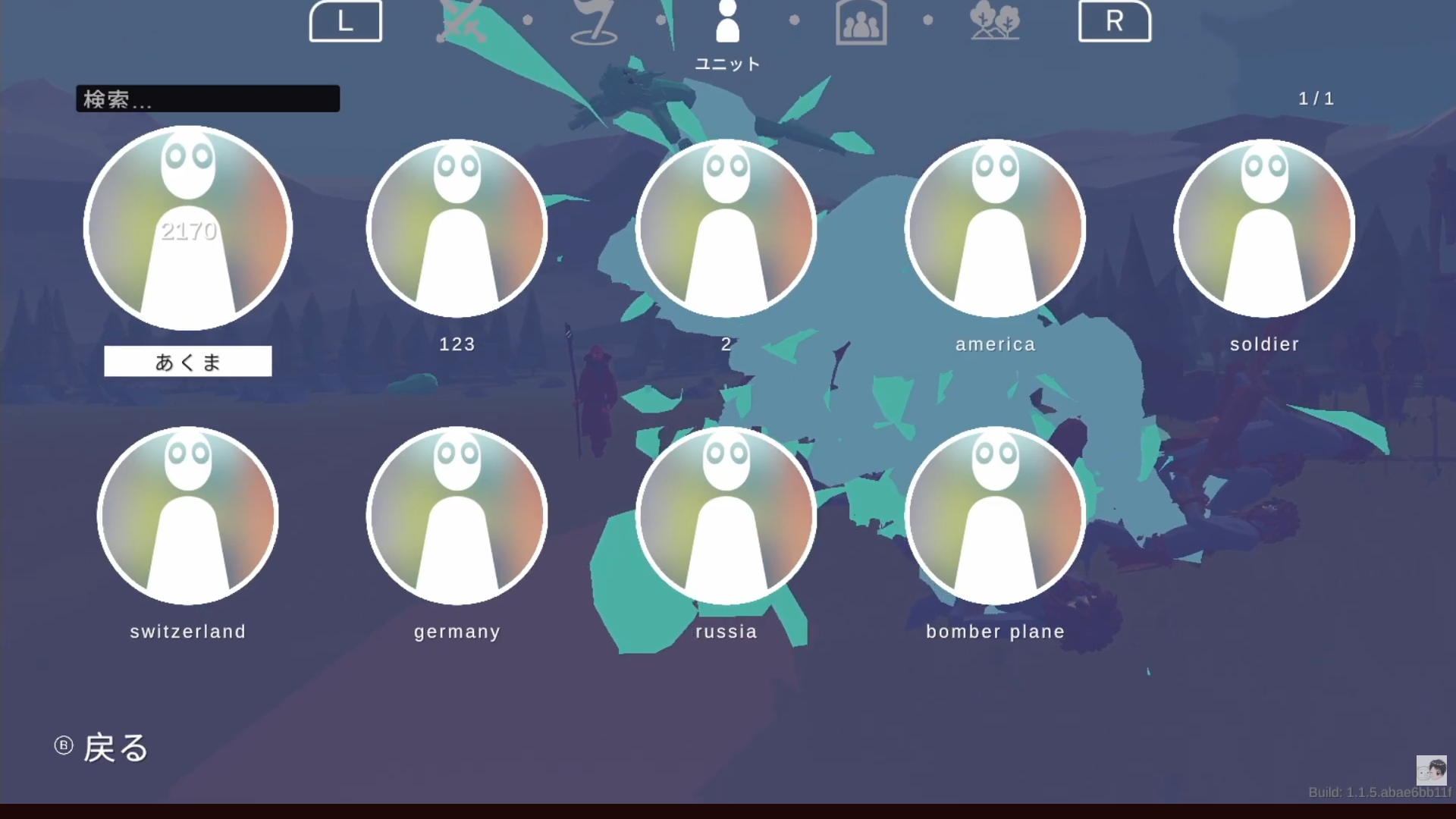
ファクションや戦闘を投稿する場合は、最初に選ぶ種類が違います。ユニットが見つからないからといって別のコンテンツを送らず、上部の種類表示と名前を確認してください。
2. 説明文と公開範囲を設定する
対象を選ぶと「コンテンツをアップロード」という画面になります。左側の画像と名前を確認し、その下の説明欄へ、どんなユニットなのかを入力します。タグも内容に合ったものを選びます。
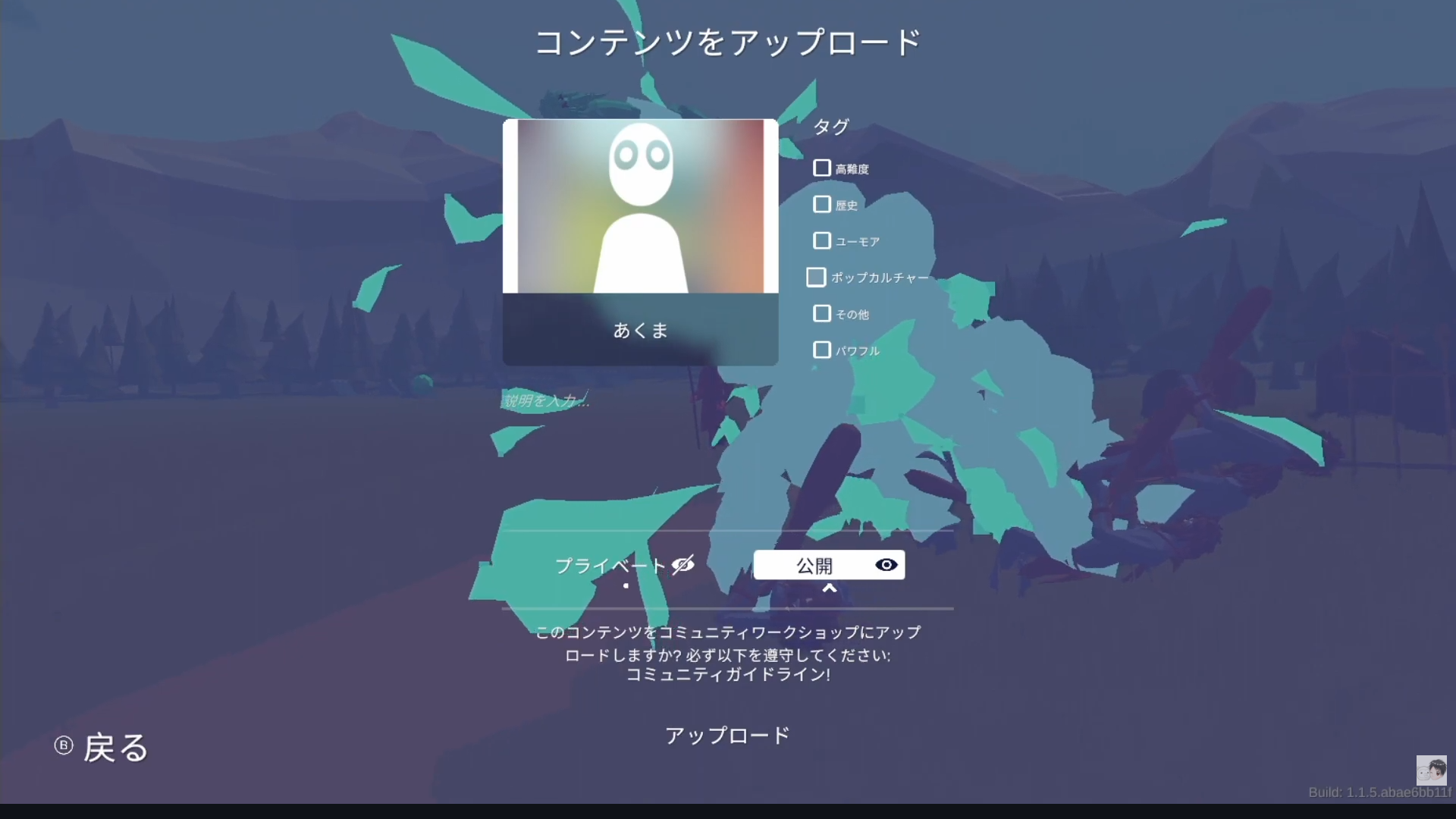
画面下には「プライベート」と「公開」があります。動画ではこの欄をAボタンで切り替えています。ほかのプレイヤーに見せる目的なら公開を選びますが、意図せず公開しないよう、送信前に選択状態を確認してください。本記事の成功例は公開設定です。
3. 「説明は空白にできません!」と出たら
説明欄が空のままアップロードすると、動画では次のメッセージが表示されます。通信エラーやユニット消失と決めつけず、まず説明文を入れます。
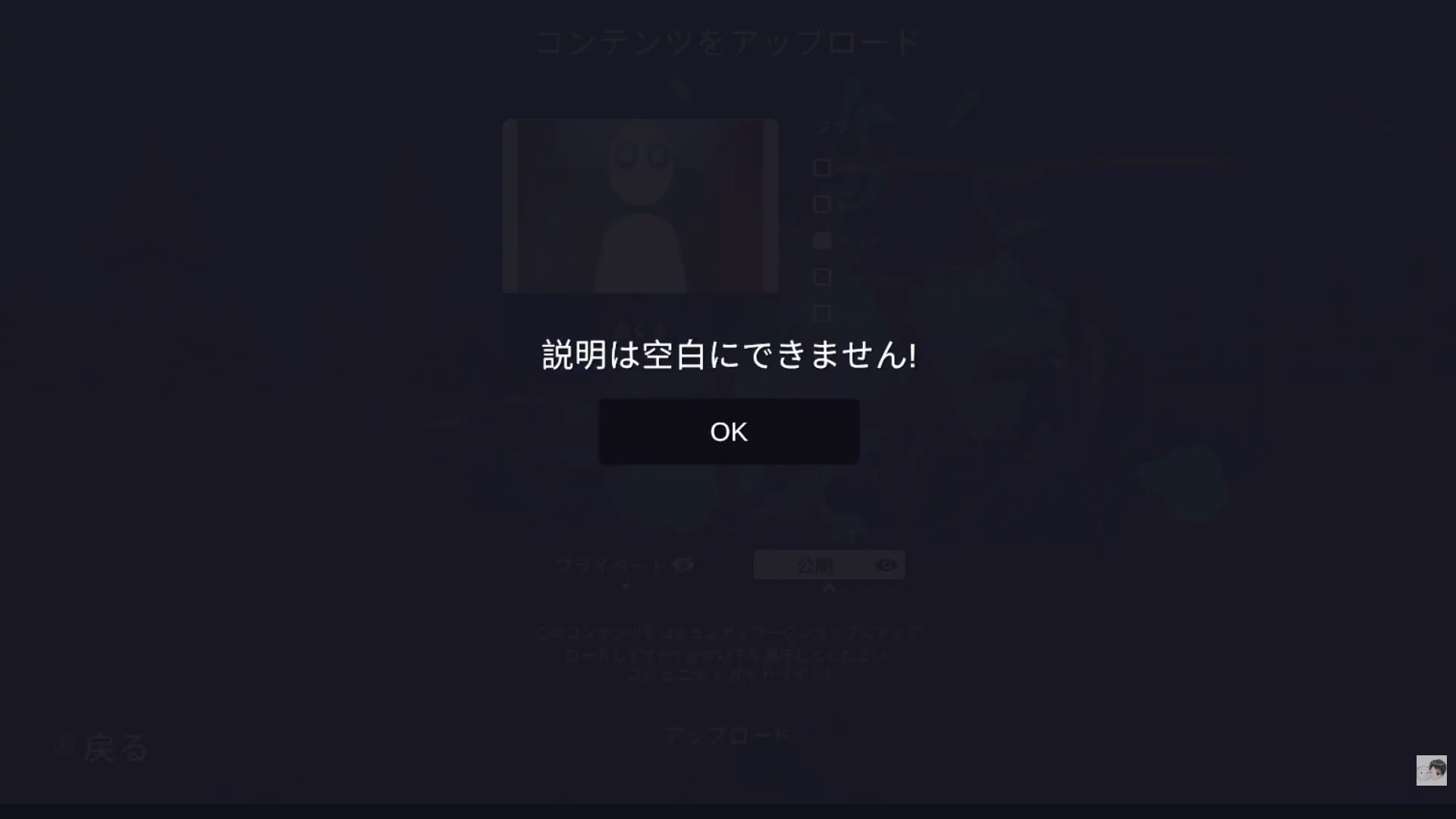
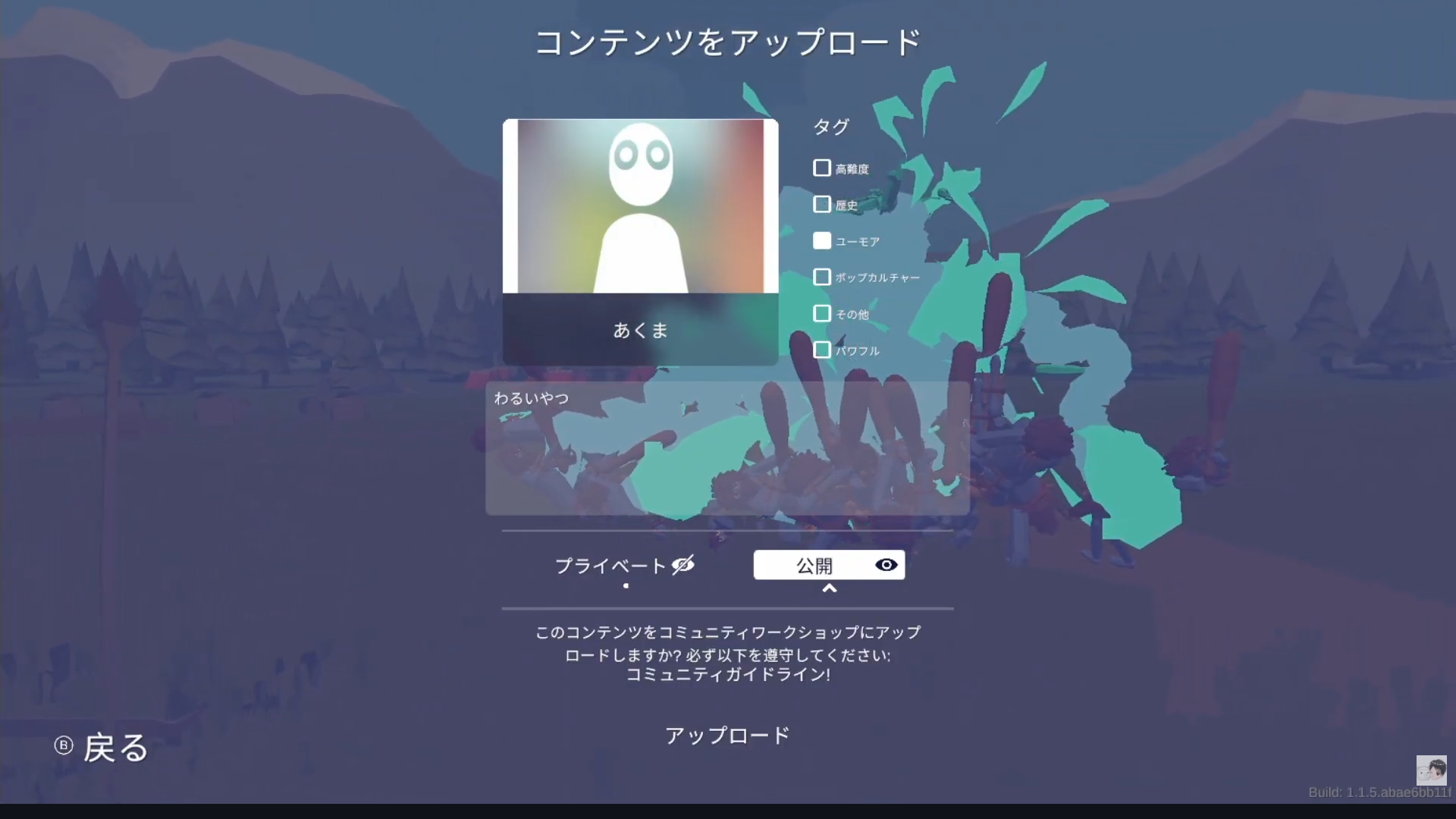
「OK」で戻り、説明欄を選んで文字を入力します。動画では短い説明を入れることで先へ進めています。公開する作品では、特徴や使い方が分かる説明を付けると、ほかの人も選びやすくなります。
4. アップロード成功の通知を確認する
対象・説明・公開範囲・コミュニティガイドラインを確認したら、画面下の「アップロード」を選びます。「アップロード成功!」の通知が出れば送信完了です。
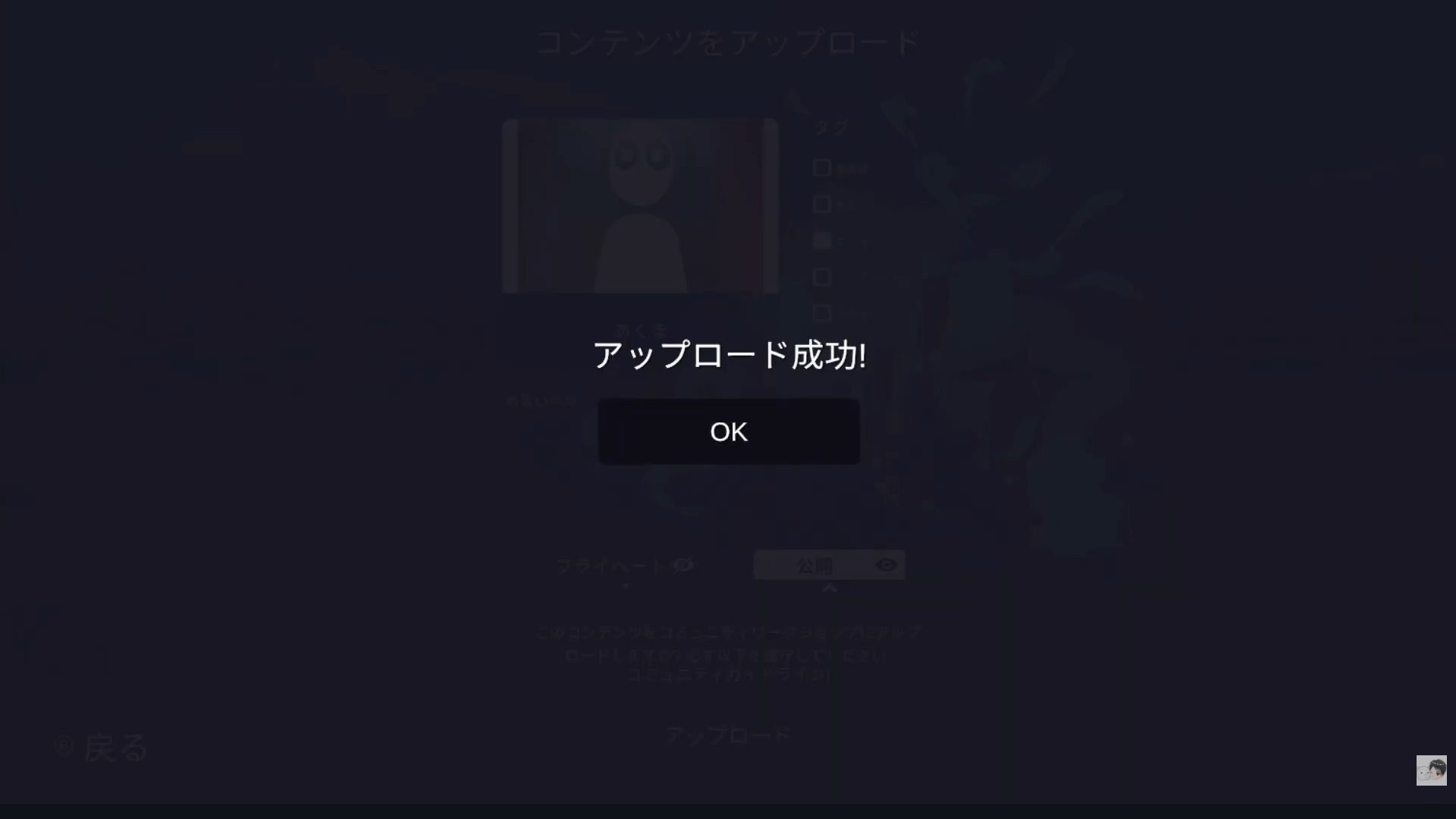
ボタンを押しただけで成功と決めず、通知を確認してから一覧へ戻ります。見当たらない場合も、すぐに同じものを新規投稿し直すのは避け、次の表示条件を見直してください。
5. 一覧の種類とフィルターを確認する
ワークショップの閲覧画面で、上部の種類を「ユニット」に合わせます。フィルターにより表示対象が絞られていないかも確認します。掲載例では「最新・今日・全てのタグ」の一覧に、投稿した「あくま」が表示されています。
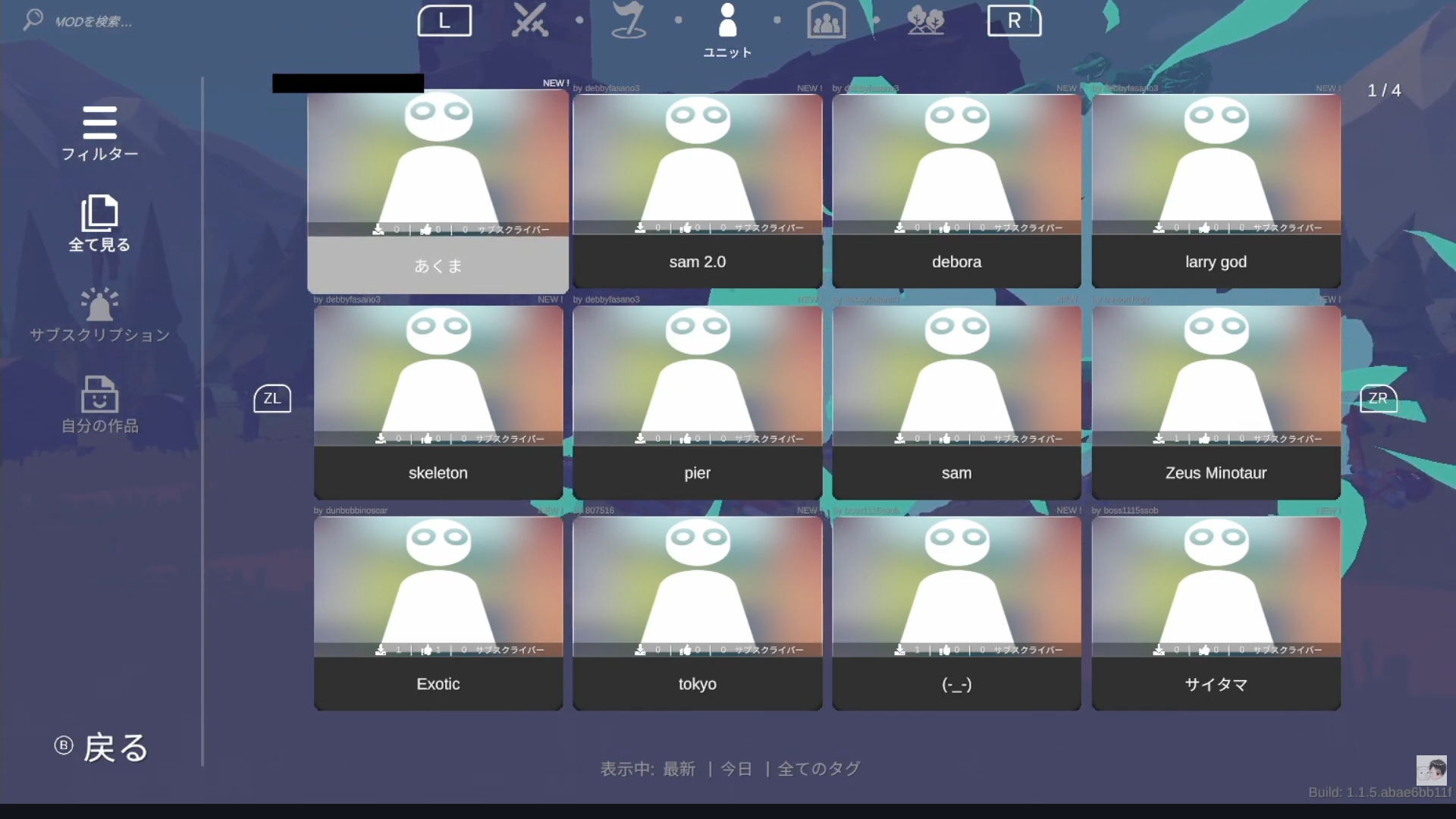
この画像は「自分の作品」専用一覧ではなく、閲覧一覧への表示例です。選んでいる種類・公開範囲・フィルターを確かめ、既存の投稿があるかを先に確認しましょう。
今回のエラーとは別に扱うもの
説明欄を埋めても失敗する場合は、この画像の原因とは限りません。ワークショップの利用制限、対応していない小道具、通信の問題を、説明文の空欄と同じ原因として扱わないでください。確認コードやアカウント情報を第三者へ渡す必要もありません。
公式のカスタムコンテンツFAQには、新規投稿と既存投稿更新の入口が案内されています。画面が掲載画像と違うときは、使用している版と公式案内を確認してください。
関連する操作・仕様
自作ユニットの新規アップロードSwitch · ワークショップ・新規アップロード参考動画を再生
出典:ハクstation。ゲーム画面の権利は各権利者に帰属します。